Hugo + GitHub快速搭建个人博客
视频教程
引言
一直想拥有一个属于自己的个人博客,分享技术心得或生活点滴?也许你曾被 WordPress 的笨重、服务器的费用或是某些平台有限的自定义功能劝退。
如果我告诉你,有一种方法可以让你免费、极速地搭建一个完全由你掌控的现代化博客,你是否会心动?
本文将带你走进 Hugo + GitHub Pages 的世界。我们将利用 Hugo 的闪电般的速度和 GitHub 的免费托管服务,从零开始,一步步打造一个优雅、高效且无需任何花费的个人网站。准备好,让我们开始构建吧!
Hugo:Go语言编写的超高速静态网站生成器。
Git:一个免费、开源的分布式版本控制系统。
Github:全球最大的基于Git的代码托管与协作平台。
环境准备
本文章仅提供在windows上安装教程
安装 Git
安装 Hugo Extended
1
2
3
4
5
6
7
| # 1. 允许当前用户执行远程脚本 (只需执行一次)
Set-ExecutionPolicy RemoteSigned -Scope CurrentUser
# (如果询问,输入 Y 并回车)
# 2. 安装 Scoop 包管理器
irm get.scoop.sh | iex
# 3. 使用 Scoop 安装 Hugo Extended 版本 (功能最全)
scoop install hugo-extended
|
打开终端验证安装是否成功
按下win+R,输入cmd,回车进入终端,输入以下命令
1
2
| git --version
hugo version
|
如果能看到版本号,说明安装成功。
创建本地博客项目
打开终端,cd 到你希望存放博客项目的文件夹。
运行以下命令来创建一个新的 Hugo 站点。我们将博客项目命名为 my-blog。
- 进入刚刚创建的目录并初始化Git仓库
添加主题
选择主题
Hugo官方主题库
由于各个主题文件目录不同,配置方法也有所差异,但大体相同,可借助AI帮助配置,本文仅展示stack主题的配置
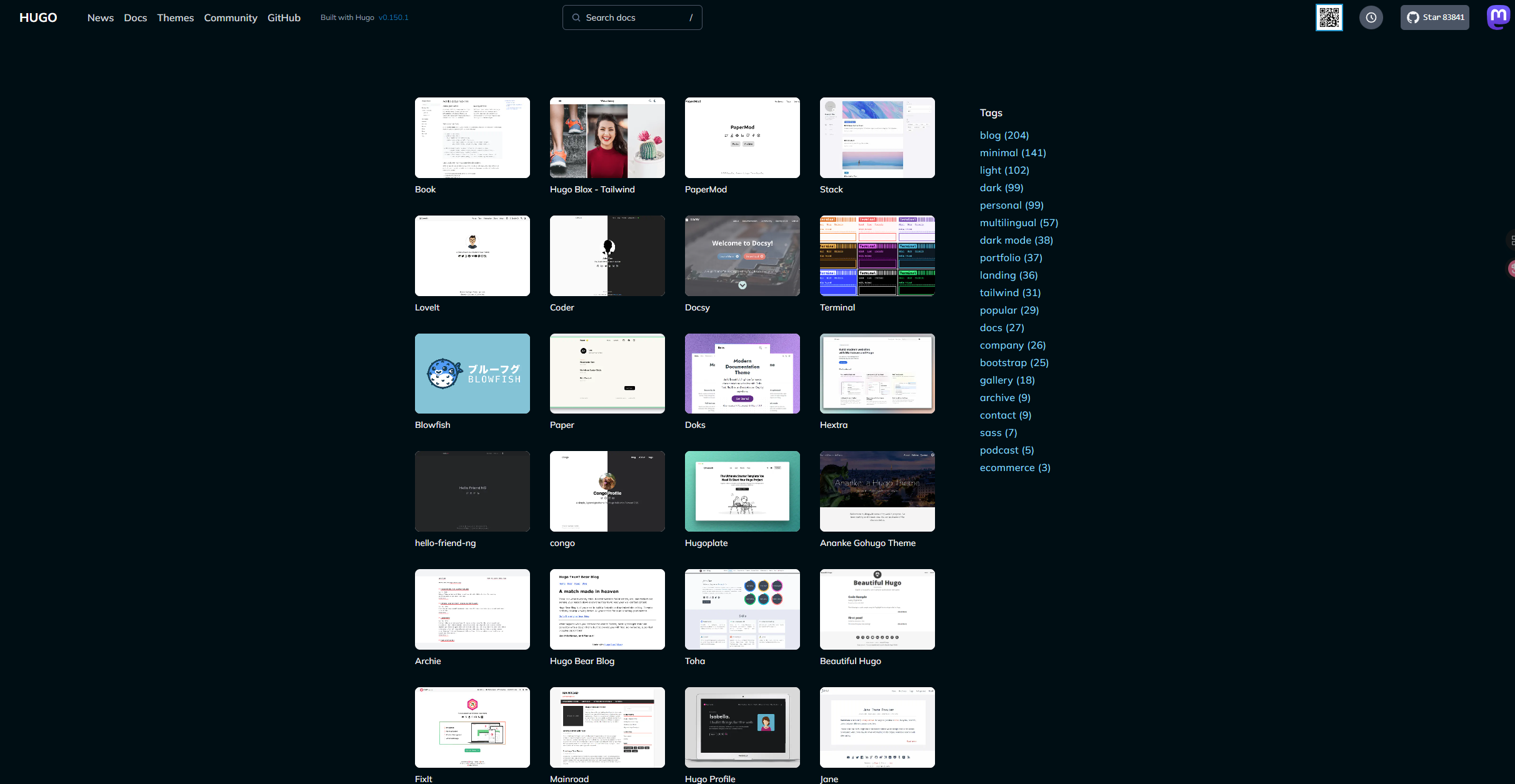
选择一个点击进去,点击demo即可看到主题的效果,点击download即可跳转到github仓库
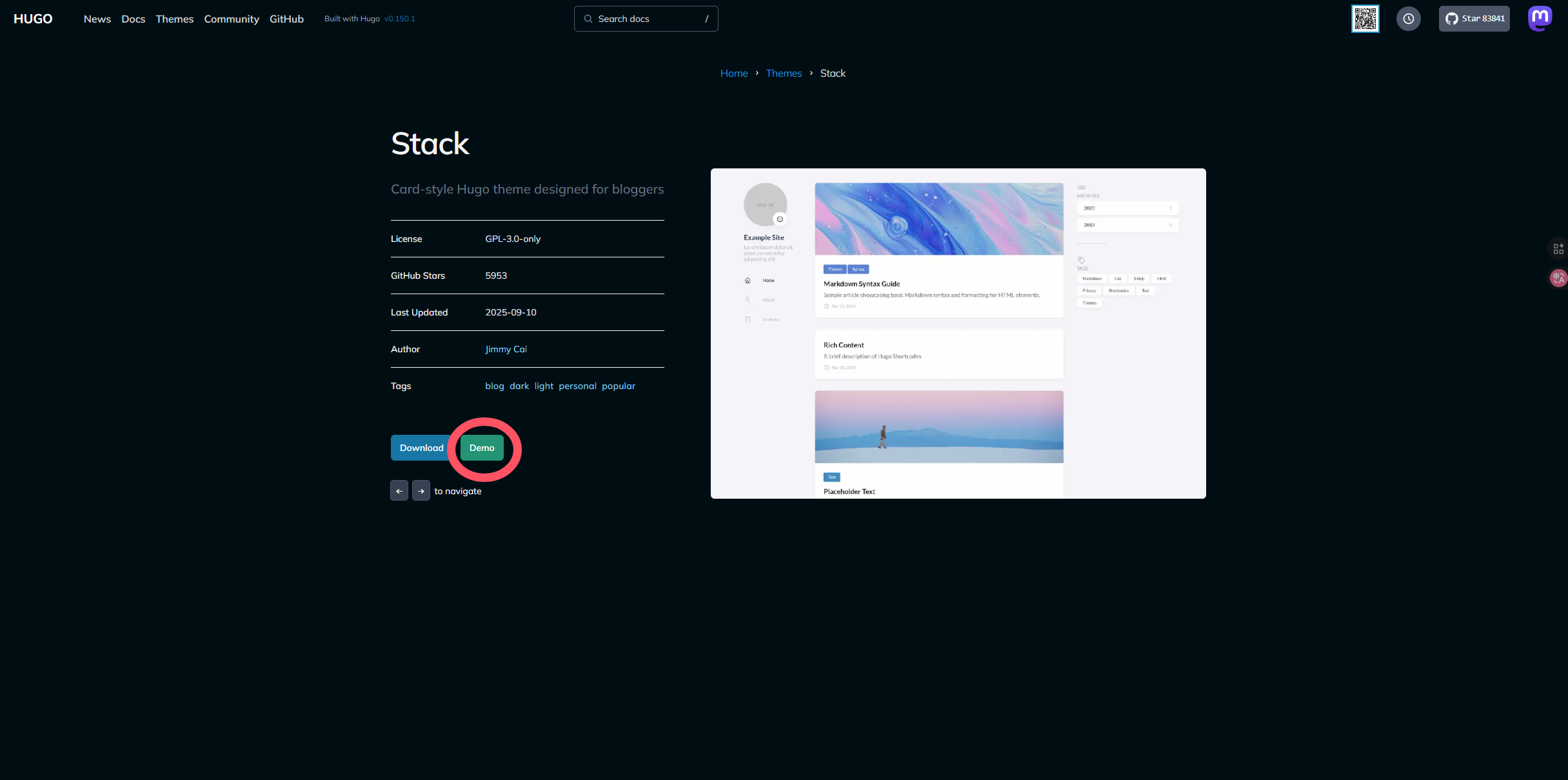
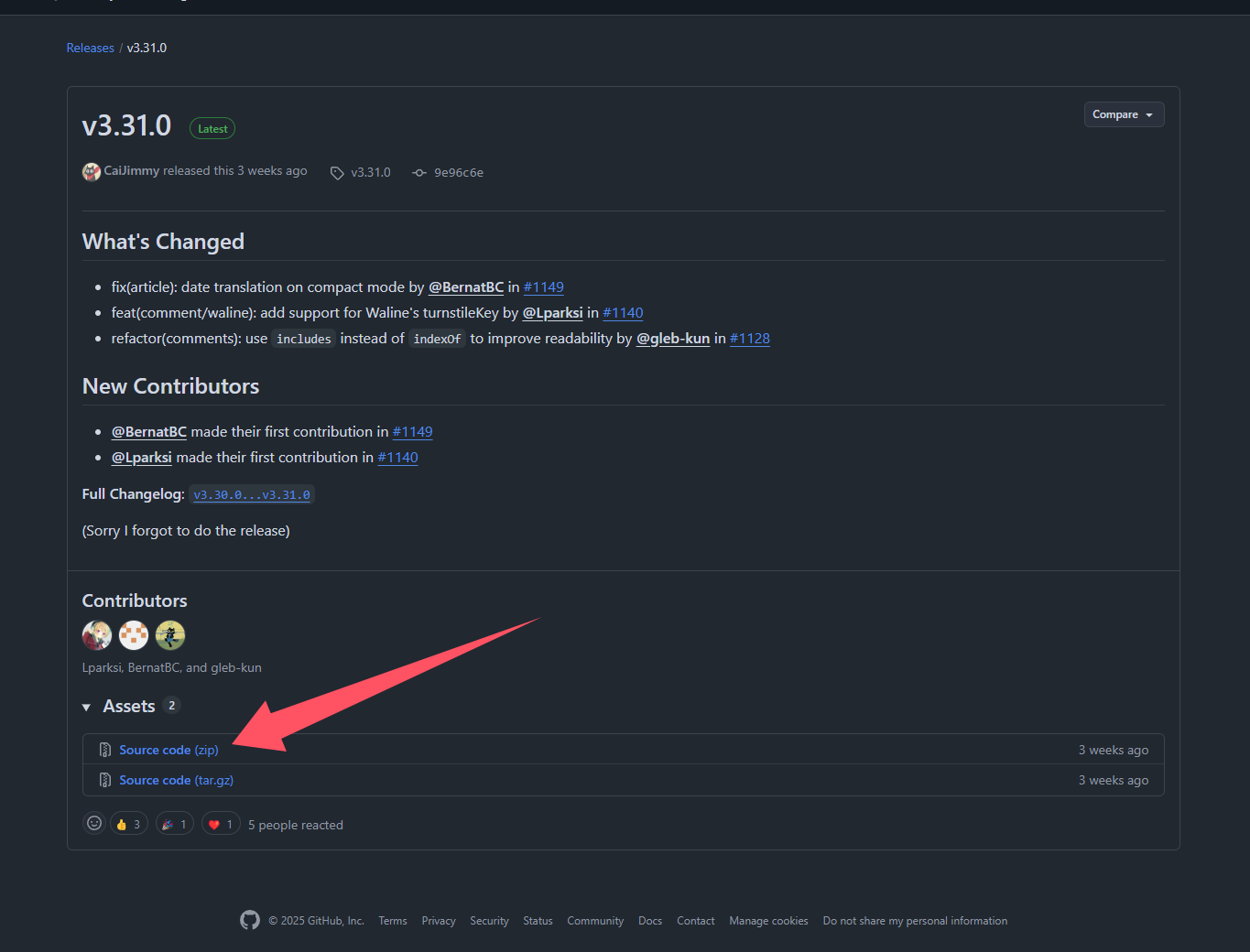
点击tag
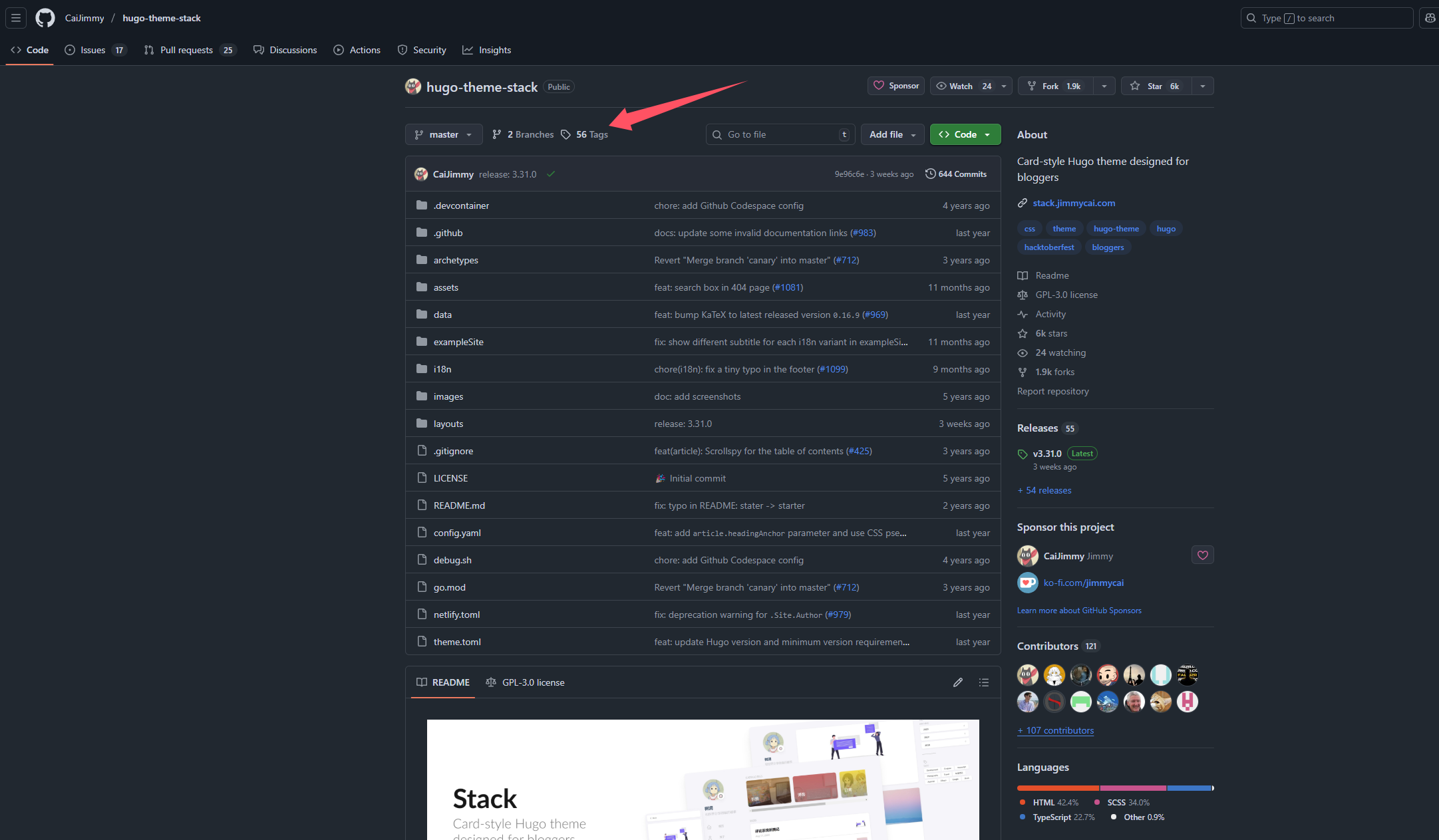
下载最新版本
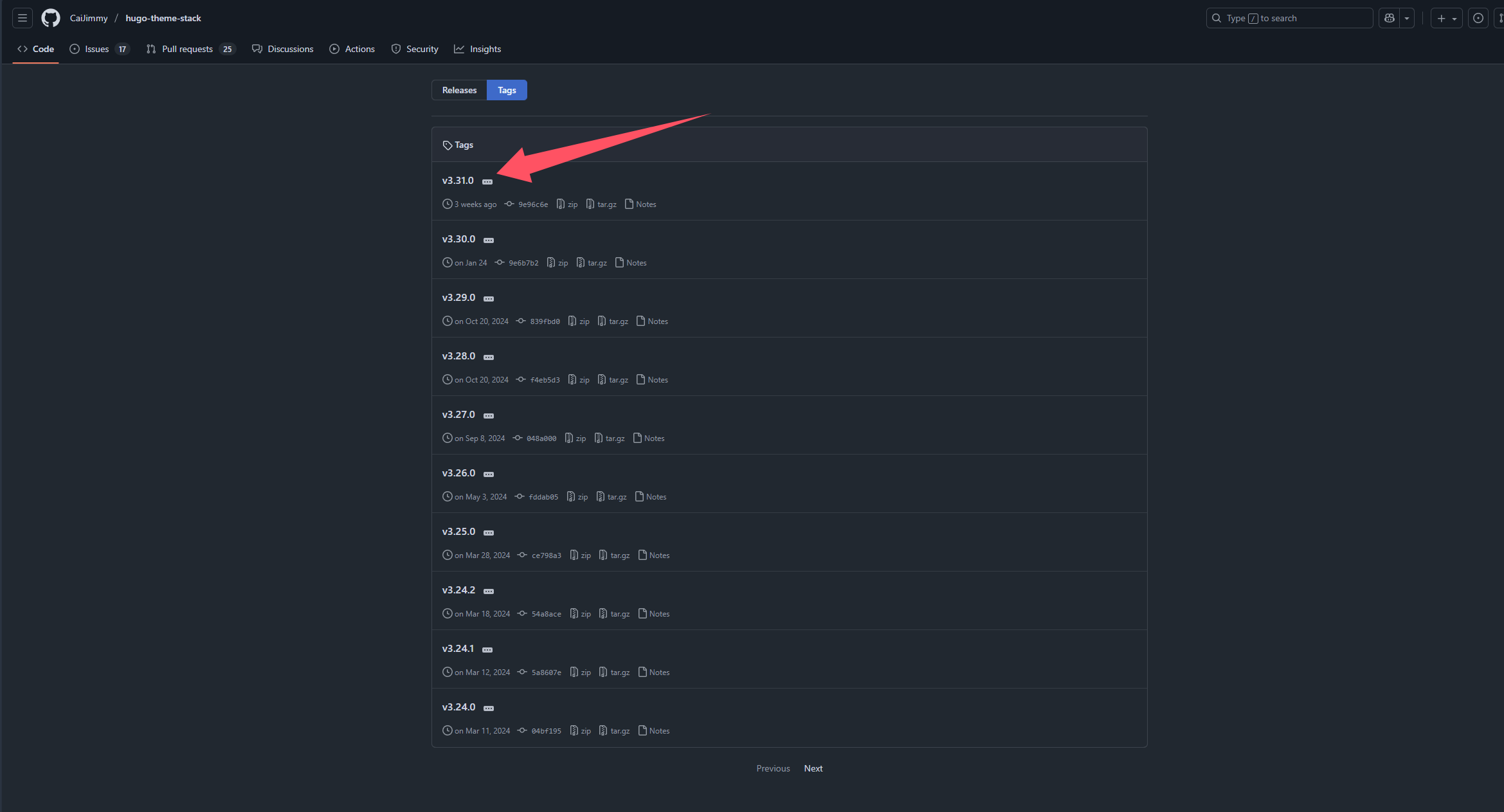
下载源码
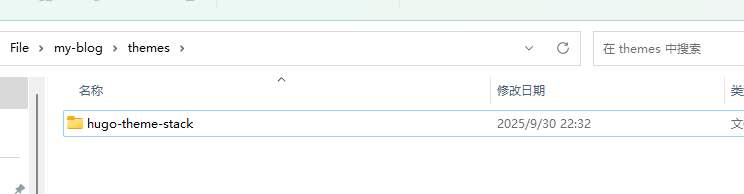
解压缩到themes文件夹,并将名字中的版本号去掉,效果如下
配置主题
在 my-blog 目录下,执行以下命令(仅针对本项目,功能是提取作者的演示案例作为初始项目,并清除作者的演示案例)
1
2
3
4
5
6
7
8
9
10
11
| :: 强制删除当前目录的 content 文件夹(若存在)
rd /s /q content 2>nul
:: 将主题示例的 content 复制到当前目录
xcopy "themes\hugo-theme-stack\exampleSite\content" "content" /E /I /H /Y
:: 删除 exampleSite 文件夹
rd /s /q "themes\hugo-theme-stack\exampleSite" 2>nulontinue
:: 删除 rich-content 文件夹
rd /s /q "content/post/rich-content"
|
删除hugo.toml,并创建hugo.yaml (进入相应文件夹删除创建即可)
将下面模板代码完整复制到config.yaml文件中,根据注释修改你的信息
 1
 2
 3
 4
 5
 6
 7
 8
 9
10
11
12
13
14
15
16
17
18
19
20
21
22
23
24
25
26
27
28
29
30
31
32
33
34
35
36
37
38
39
40
41
42
43
44
45
46
47
48
49
50
51
52
53
54
55
56
57
58
59
60
61
62
63
64
65
66
67
68
69
70
71
72
73
74
75
76
77
78
79
80
81
82
83
84
85
86
87
88
89
90
91
92
93
94
95
96
97
98
99
100
101
102
103
104
105
106
107
108
109
110
111
112
113
114
115
116
117
118
119
120
121
122
123
124
125
126
127
128
129
130
131
132
133
134
135
136
137
138
139
140
141
142
143
144
145
146
147
148
149
150
151
152
153
154
155
156
157
158
159
160
161
162
163
164
165
166
167
168
169
170
171
172
173
174
175
176
177
178
179
180
181
182
183
184
185
186
187
188
189
190
191
192
193
194
195
196
197
198
199
200
201
202
203
204
| # 站点基础配置
baseurl: https://example.com/ # 网站根URL
languageCode: en-us # 默认语言代码
theme: hugo-theme-stack # 使用的主题名称
title: Example Site # 网站标题
copyright: Example Person # 版权信息
# 国际化配置
# 支持的语言: ar, bn, ca, de, el, en, es, fr, hu, id, it, ja, ko, nl, pt-br, th, uk, zh-cn, zh-hk, zh-tw
DefaultContentLanguage: en # 默认内容语言
# 如果默认语言是中文/日文/韩文,需设置为true
# 这将使.Summary和.WordCount对CJK语言正常工作
hasCJKLanguage: false
# 多语言详细配置
languages:
en:
languageName: English # 语言显示名称
title: Example Site # 该语言下的网站标题
weight: 1 # 权重(排序用)
params:
sidebar:
subtitle: Example description # 侧边栏副标题
zh-cn:
languageName: 中文
title: 演示站点
weight: 2
params:
sidebar:
subtitle: 演示说明
ar:
languageName: عربي
languagedirection: rtl # 文本方向(阿拉伯语从右到左)
title: موقع تجريبي
weight: 3
params:
sidebar:
subtitle: وصف تجريبي
# 第三方服务配置
services:
# Disqus评论系统(使用前需修改为你的shortname)
disqus:
shortname: "hugo-theme-stack"
# Google Analytics跟踪ID
googleAnalytics:
id: # 填入你的GA跟踪ID
# 分页设置
pagination:
pagerSize: 3 # 分页器显示页码数量
# 永久链接格式
permalinks:
post: /p/:slug/ # 文章URL格式
page: /:slug/ # 页面URL格式
# 主题参数配置
params:
mainSections:
- post # 主要内容区域
featuredImageField: image # 特色图片字段名
rssFullContent: true # RSS是否包含全文
favicon: # 网站图标路径,如:/favicon.ico
# 页脚设置
footer:
since: 2020 # 起始年份
customText: # 自定义文本
# 日期格式
dateFormat:
published: Jan 02, 2006 # 发布日期格式
lastUpdated: Jan 02, 2006 15:04 MST # 最后更新日期格式
# 侧边栏设置
sidebar:
emoji: 🍥 # 表情图标
subtitle: Lorem ipsum dolor sit amet, consectetur adipiscing elit. # 副标题
avatar:
enabled: true # 是否显示头像
local: true # 是否使用本地图片
src: img/avatar.png # 头像路径
# 文章设置
article:
math: false # 是否支持数学公式
toc: true # 是否显示目录
readingTime: true # 是否显示阅读时间
license:
enabled: true # 是否显示版权信息
default: Licensed under CC BY-NC-SA 4.0 # 默认许可证
# 评论系统配置
comments:
enabled: true # 启用评论
provider: disqus # 评论提供商
# 各评论系统的具体配置
disqusjs: {...} # DisqusJS配置
utterances: {...} # Utterances配置(GitHub-based)
beaudar: {...} # Beaudar配置
remark42: {...} # Remark42配置
vssue: {...} # Vssue配置
waline: {...} # Waline配置
twikoo: {...} # Twikoo配置
cactus: {...} # Cactus Chat配置
giscus: {...} # Giscus配置(GitHub Discussions)
gitalk: {...} # Gitalk配置
cusdis: {...} # Cusdis配置
# 小工具配置
widgets:
homepage: # 首页小工具
- type: search # 搜索框
- type: archives # 文章归档
params:
limit: 5 # 显示数量
- type: categories # 分类
params:
limit: 10
- type: tag-cloud # 标签云
params:
limit: 10
page:
- type: toc # 页面目录
# OpenGraph设置(社交媒体分享)
opengraph:
twitter:
site: # Twitter用户名
card: summary_large_image # 卡片类型:summary或summary_large_image
# 默认图片设置
defaultImage:
opengraph:
enabled: false # 是否启用
local: false # 是否使用本地图片
src: # 图片路径
# 颜色方案
colorScheme:
toggle: true # 是否显示切换按钮
default: auto # 默认模式:auto, light, dark
# 图片处理
imageProcessing:
cover:
enabled: true # 处理封面图片
content:
enabled: true # 处理内容图片
# 自定义菜单配置
menu:
main: [] # 主导航菜单
social: # 社交链接菜单
- identifier: github
name: GitHub
url: https://github.com/CaiJimmy/hugo-theme-stack
params:
icon: brand-github # 图标名称
# 相关文章设置
related:
includeNewer: true # 是否包含较新文章
threshold: 60 # 相关度阈值
toLower: false # 是否忽略大小写
indices:
- name: tags # 使用标签作为关联依据
weight: 100 # 权重
- name: categories # 使用分类作为关联依据
weight: 200
# Markdown渲染设置
markup:
goldmark:
extensions:
passthrough:
enable: true # 启用原始HTML通过
delimiters:
block: # 块级分隔符
- - \[
- \]
- - $$
- $$
inline: # 行内分隔符
- - \(
- \)
renderer:
unsafe: true # 允许不安全HTML(直接渲染HTML内容)
tableOfContents:
endLevel: 4 # 目录结束级别
ordered: true # 是否有序
startLevel: 2 # 目录开始级别
highlight:
noClasses: false # 是否使用内联样式
codeFences: true # 启用代码围栏
guessSyntax: true # 自动猜测语法
lineNoStart: 1 # 行号起始值
lineNos: true # 显示行号
lineNumbersInTable: true # 在表格中显示行号
tabWidth: 4 # 制表符宽度
|
重点: 务必修改 baseURL、title、avatar.src 和 social 部分的内容为你自己的信息。
本地预览
在发布到互联网前,先在本地预览效果。
在 my-blog 目录的 PowerShell 中执行:
终端会提示一个地址,通常是 http://localhost:1313/。在浏览器中打开它,你应该能看到你的博客了。
托管代码到 GitHub 并设置自动化部署
创建并设置源代码仓库
- 登录 GitHub,创建一个新仓库用于存放博客的源代码。
- Repository name:
<你的用户名>.github.io (这是获取顶级访问域名的关键,例如用户名 john 则仓库名为 john.github.io)。 - 将仓库 visibility 设为 Public (私有仓库需要付费账户才能使用 Pages 功能)。
- 不要勾选 “Initialize this repository with a README”。
- 创建完成后,复制仓库的 HTTPS 地址(格式为
https://github.com/<你的用户名>/<你的用户名>.github.io.git)。
推送本地代码到仓库
在本地终端 (如 PowerShell) 中,进入你的 Hugo 站点根目录 (例如 my-blog),执行以下命令:
1
2
3
4
5
6
7
8
| # 关联远程仓库(地址替换为刚复制的地址)
git remote add origin https://github.com/<你的用户名>/<你的用户名>.github.io.git
# 添加所有文件到暂存区并提交
git add .
git commit -m "Initial commit with Hugo site and Stack theme"
# 将本地 main 分支推送到 GitHub 并设为上游分支
git branch -M main
git push -u origin main
|
配置自动化部署 (GitHub Actions)
 1
 2
 3
 4
 5
 6
 7
 8
 9
10
11
12
13
14
15
16
17
18
19
20
21
22
23
24
25
26
27
28
29
30
31
32
33
34
35
36
37
38
39
40
41
42
43
44
45
46
47
48
49
50
| name: Deploy Hugo Site to Pages
on:
push:
branches: ["main"] # 代码推送至 main 分支时触发
workflow_dispatch: # 支持手动触发
permissions:
contents: read
pages: write
id-token: write
concurrency:
group: "pages"
cancel-in-progress: false
jobs:
build:
runs-on: ubuntu-latest
steps:
- name: Checkout code
uses: actions/checkout@v4
with:
submodules: recursive # 自动拉取主题子模块
fetch-depth: 0
- name: Setup Hugo
uses: peaceiris/actions-hugo@v2
with:
hugo-version: 'latest'
# extended: true # 若主题需扩展版,取消注释
- name: Build with Hugo
run: hugo --minify --gc # 生成优化后的静态文件
- name: Upload artifact
uses: actions/upload-pages-artifact@v3
with:
path: ./public # 上传生成的站点文件
deploy:
environment:
name: github-pages
url: ${{ steps.deployment.outputs.page_url }}
runs-on: ubuntu-latest
needs: build
steps:
- name: Deploy to GitHub Pages
id: deployment
uses: actions/deploy-pages@v4
|
- 保存文件后,在终端中执行以下命令提交并推送工作流配置:
1
2
3
| git add .github/workflows/deploy.yml
git commit -m "chore: Add GitHub Actions workflow for deployment"
git push
|
查看部署状态和访问博客
- 推送完成后,在浏览器中访问你的 GitHub 仓库:
https://github.com/<你的用户名>/<你的用户名>.github.io。 - 点击顶部 Actions 标签页,查看名为 “Deploy Hugo Site to Pages” 的工作流运行状态。等待运行完成(出现绿色对勾 ✅)。
- 部署成功后,进入 Settings → Pages,页面顶部会显示你的博客访问地址:
https://<你的用户名>.github.io。 - 点击该链接即可访问已自动发布的博客。
你的日常写作流程 (Windows)
从此以后,你更新博客的流程将非常简单:
新建文章:
1
2
3
4
5
| #两种方式
#第一种:命令创建
hugo new content post/文章名/index.md
#第二种:手动添加
将写好的markdown文档添加到content/post里面
|
写作与预览:
- 用 VS Code 编辑刚生成的
content/post/我的新文章.md 文件。 - 在终端运行
hugo server,然后在浏览器打开 http://localhost:1313 实时预览。
发布上线:
1
2
3
| git add .
git commit -m "Publish: 我的新文章"
git push
|
推送后,GitHub Actions 会自动开始构建和部署。几分钟后,新文章就会出现在你的网站上。
完成! 你已经拥有了一个完全自动化、部署在 GitHub Pages 上的现代化博客系统。
重点
- GitHub仓库一定要命名为<用户名>.github.io,仓库的Buile and depolyment一定要设为GitHub Actions
- 若手动添加markdown文档,则需要手写front matter,如果是纯文章可以任意命名,否则必须命名为index.md,只有这样才可以包含图片
- 图片要和相应的文档放在同一文件夹,采用! [Alt] (文件地址)调用
- 文件地址要采用相对路径
- 若采取相同主题则可一步一步按照上述流程进行操作,若采取不同主题该文档仅供参考